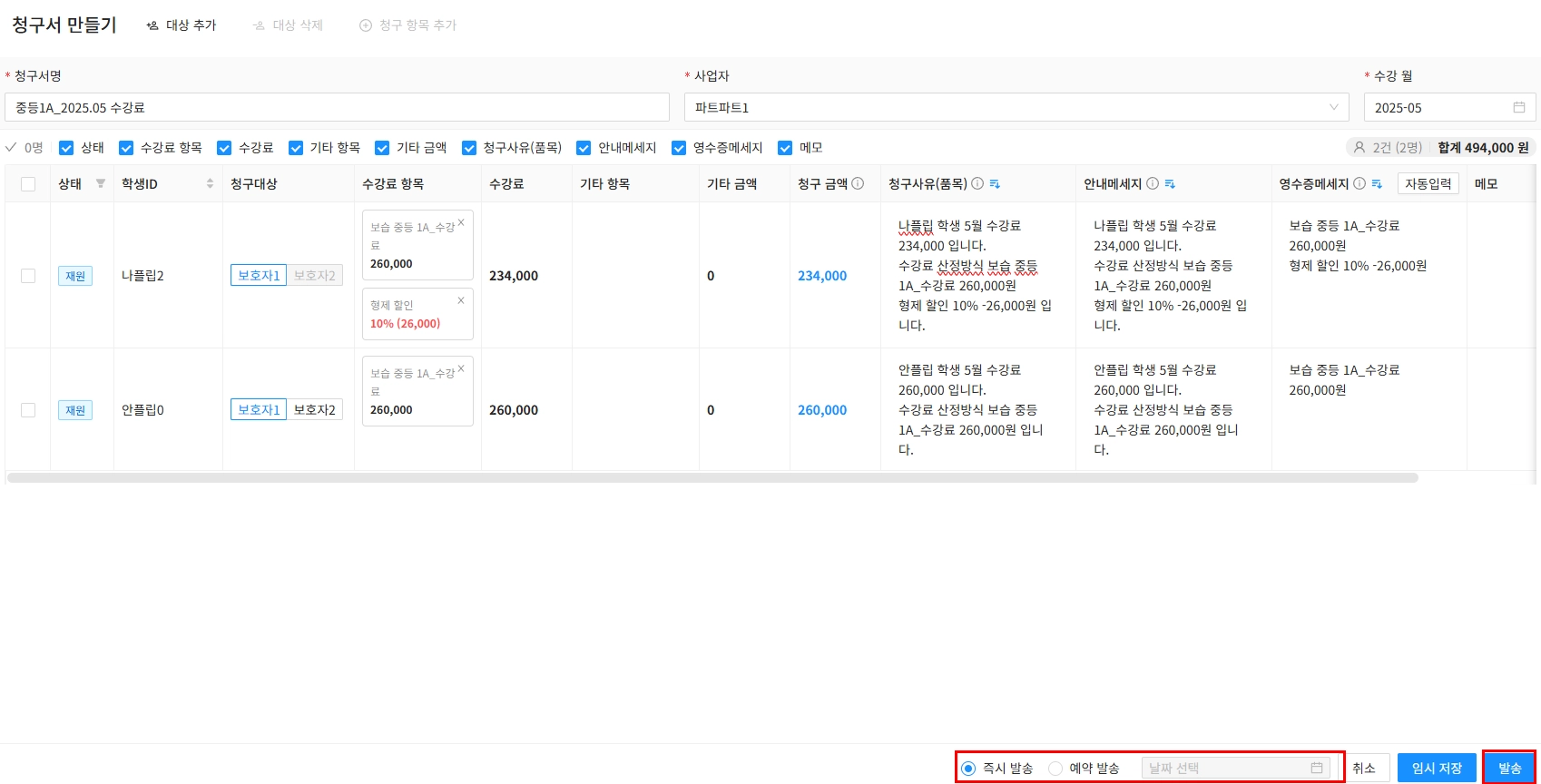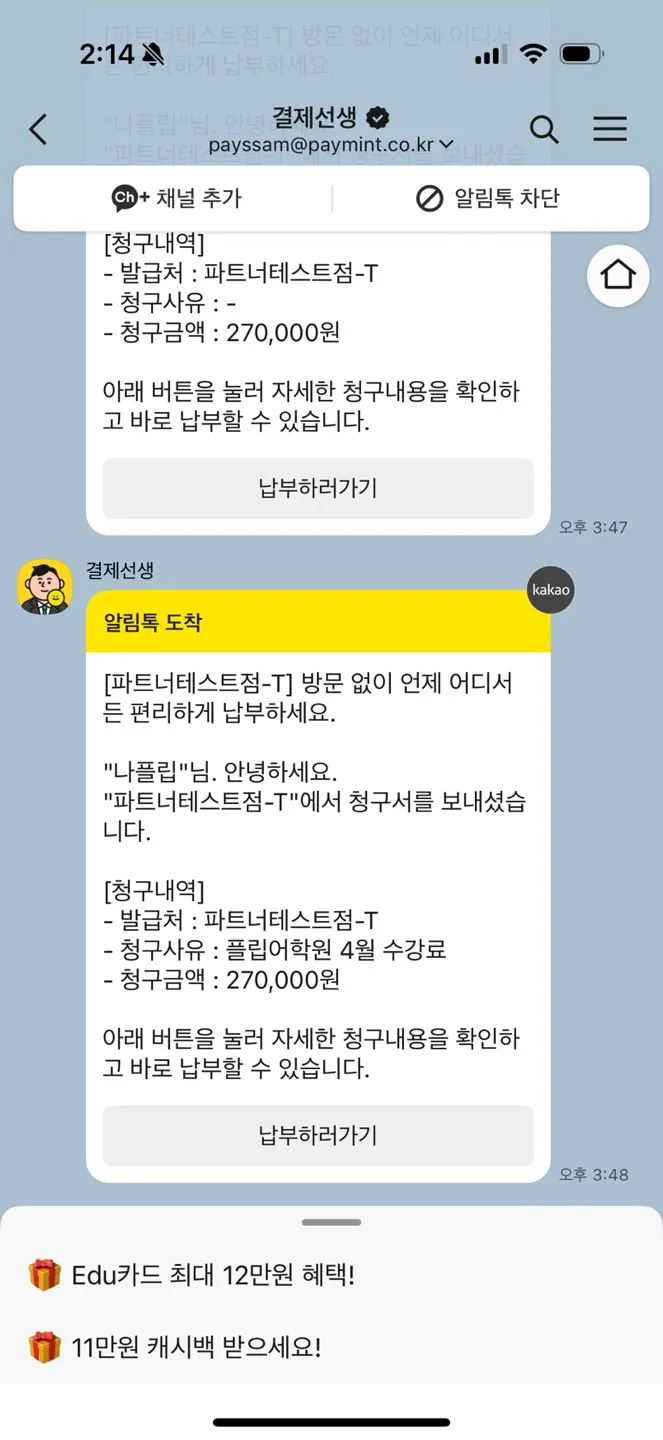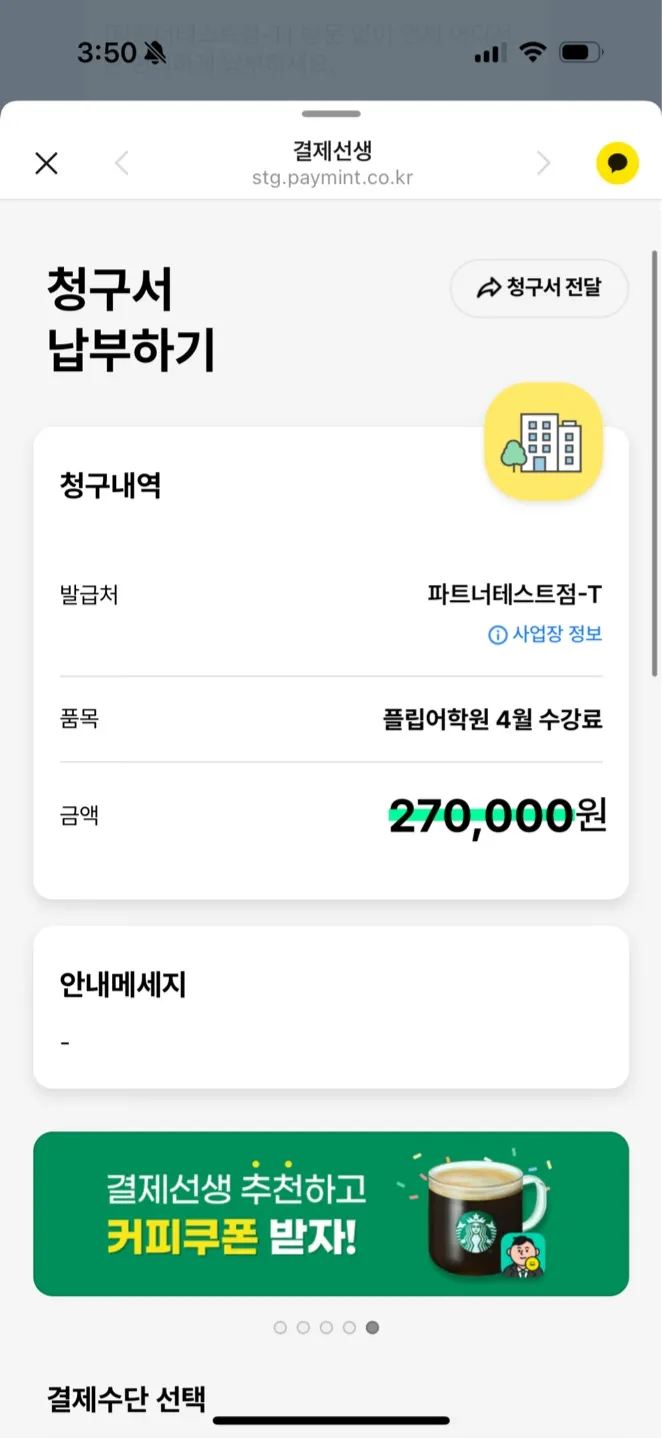


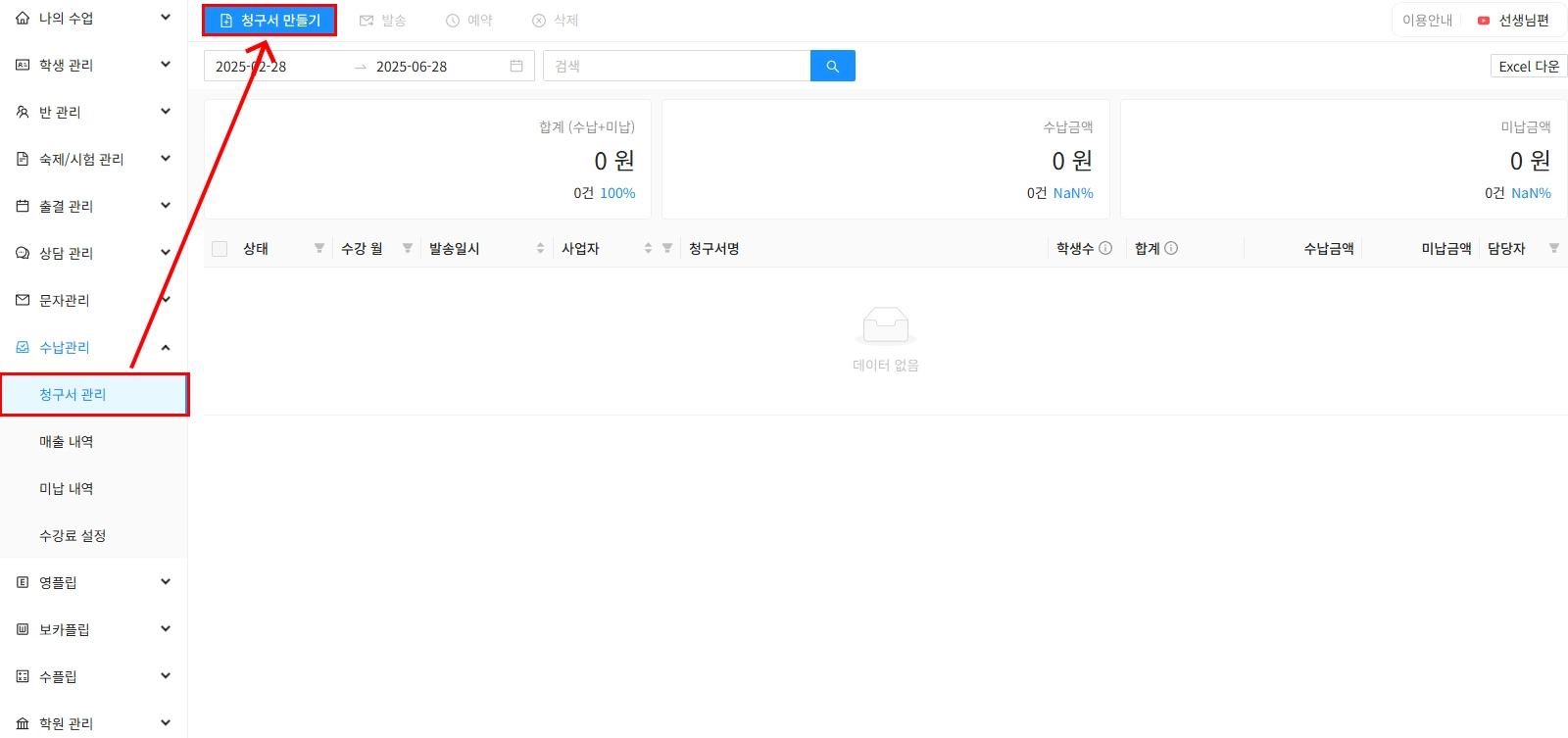
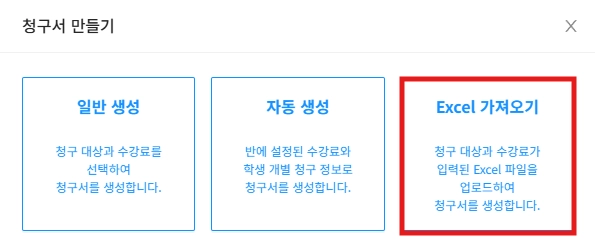
① [수납관리] - [청구서 관리] 접속 후 ‘청구서 만들기’를 클릭해주세요.
② 엑셀 업로드를 통해 청구서를 일괄 생성하려면 ‘Excel 가져오기’를 선택합니다.
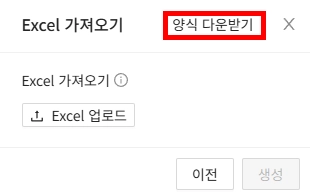
③ ‘양식 다운받기’에서 파일을 다운로드한 후 양식에 맞춰 내용을 작성해주세요. 그 다음 해당 파일을 업로드한 후 ‘생성’을 클릭해주세요.
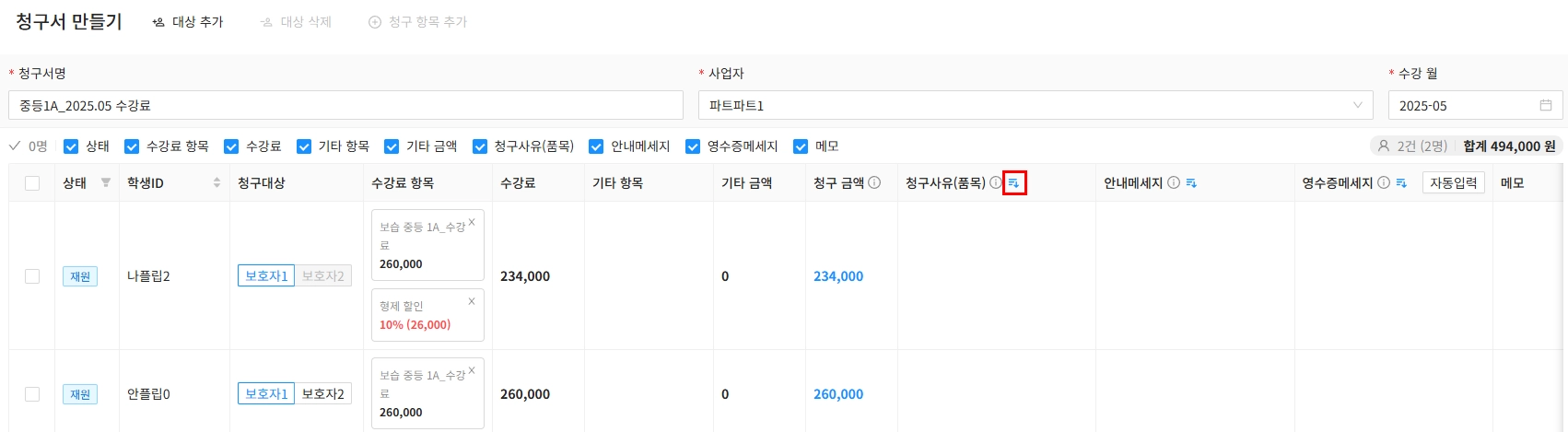
④ 파일 업로드 후 ‘생성’을 누르면 자동으로 청구서가 입력되어 있는데요. 추가할 내용이 있으면 ‘청구 항목 추가’를 클릭합니다.
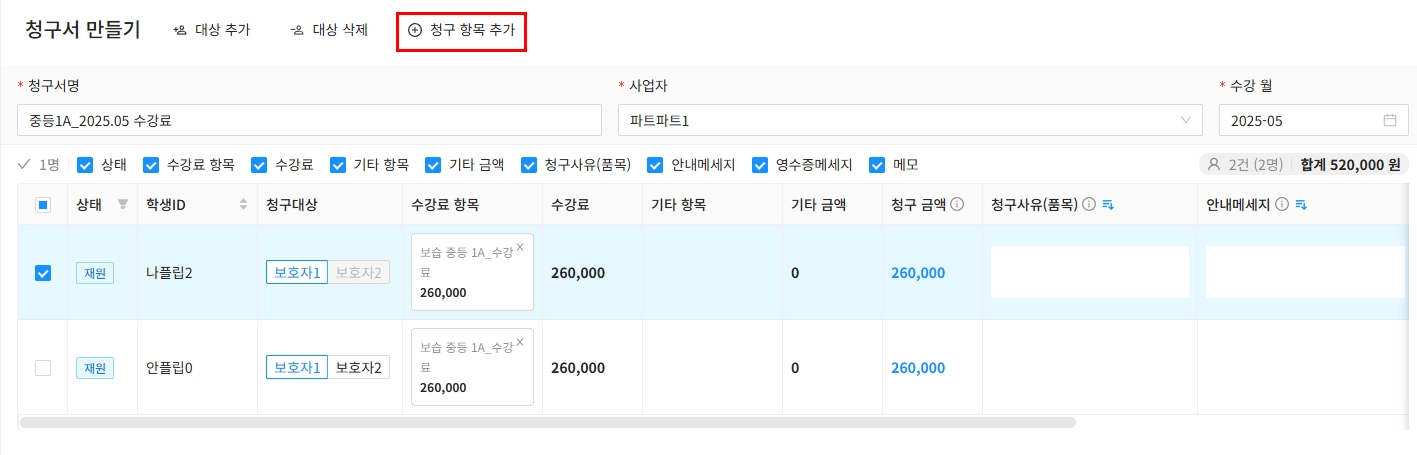
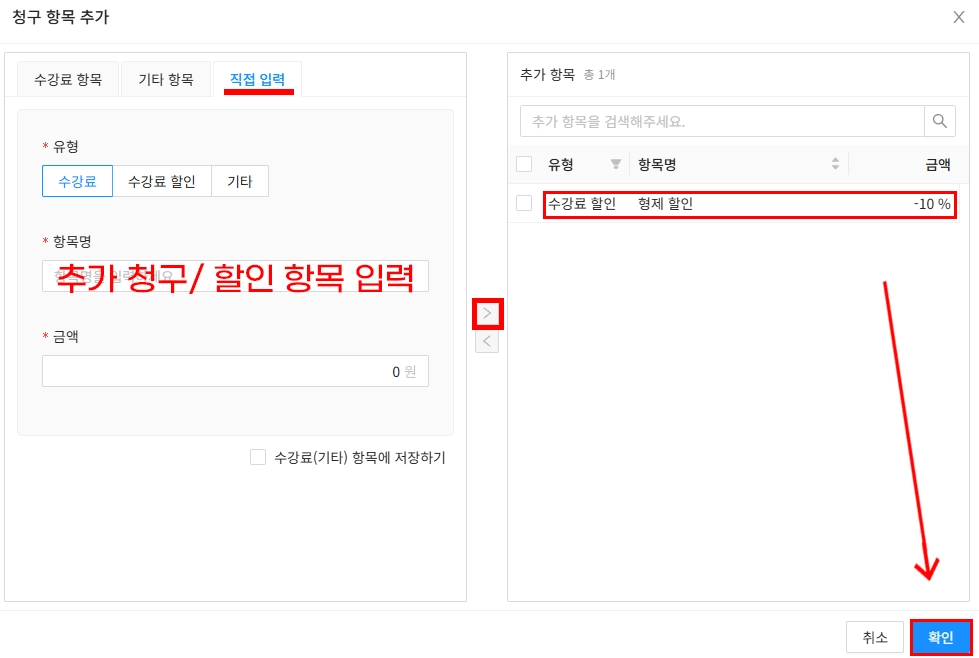
⑤ 수강료 항목, 기타 항목에서 내용을 추가해주세요.
(만약 저장된 수강료 항목이 없을 경우 ‘직접 입력’에서 내용을 추가한 다음, ‘확인’을 클릭해주세요.