선생님 이용 안내
학생 이용 안내
BASIC 콘텐츠 등록
자주 묻는 질문
업데이트 안내
플립에듀 이용 가이드
/
플립에듀 PC버전 이용 가이드
/
영플립 학습지DB
PC 이용 안내
모바일 이용 안내
출결앱(플립체크) 이용 안내
셔틀버스 관리 안내
학생/학부모 앱 이용 안내
[나만의 영상] 등록
[나만의 학습지] 등록
[나만의 단어장] 등록
[나만의 쉐도잉] 등록
FAQ
업데이트 안내
플립에듀 이용 가이드
/
플립에듀 PC버전 이용 가이드
/
영플립 학습지DB
선생님 이용 안내
PC 이용 안내
모바일 이용 안내
출결앱(플립체크) 이용 안내
셔틀버스 관리 안내
학생 이용 안내
학생/학부모 앱 이용 안내
BASIC 콘텐츠 등록
[나만의 영상] 등록
[나만의 학습지] 등록
[나만의 단어장] 등록
[나만의 쉐도잉] 등록
자주 묻는 질문
FAQ
업데이트 안내
업데이트 안내
👉
영플립 학습지DB
요청 주시면 ‘나만의 학습지’ 내 문제 탑재도 가능합니다.
(1만원 기준 문제 100개 / 문항수당 100원)
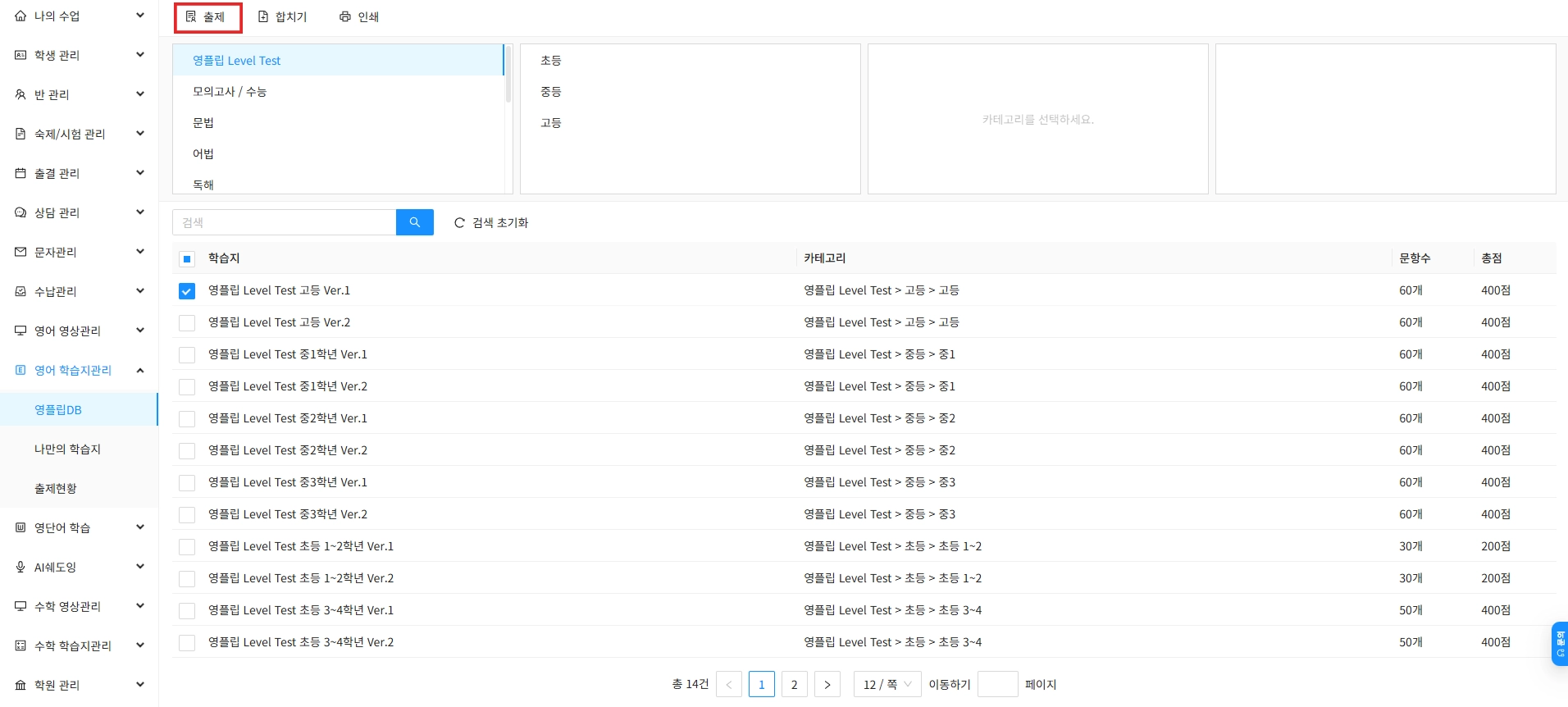
① [영어 학습지관리] - [영플립학습지DB]에서 학습지를 선택해주세요.
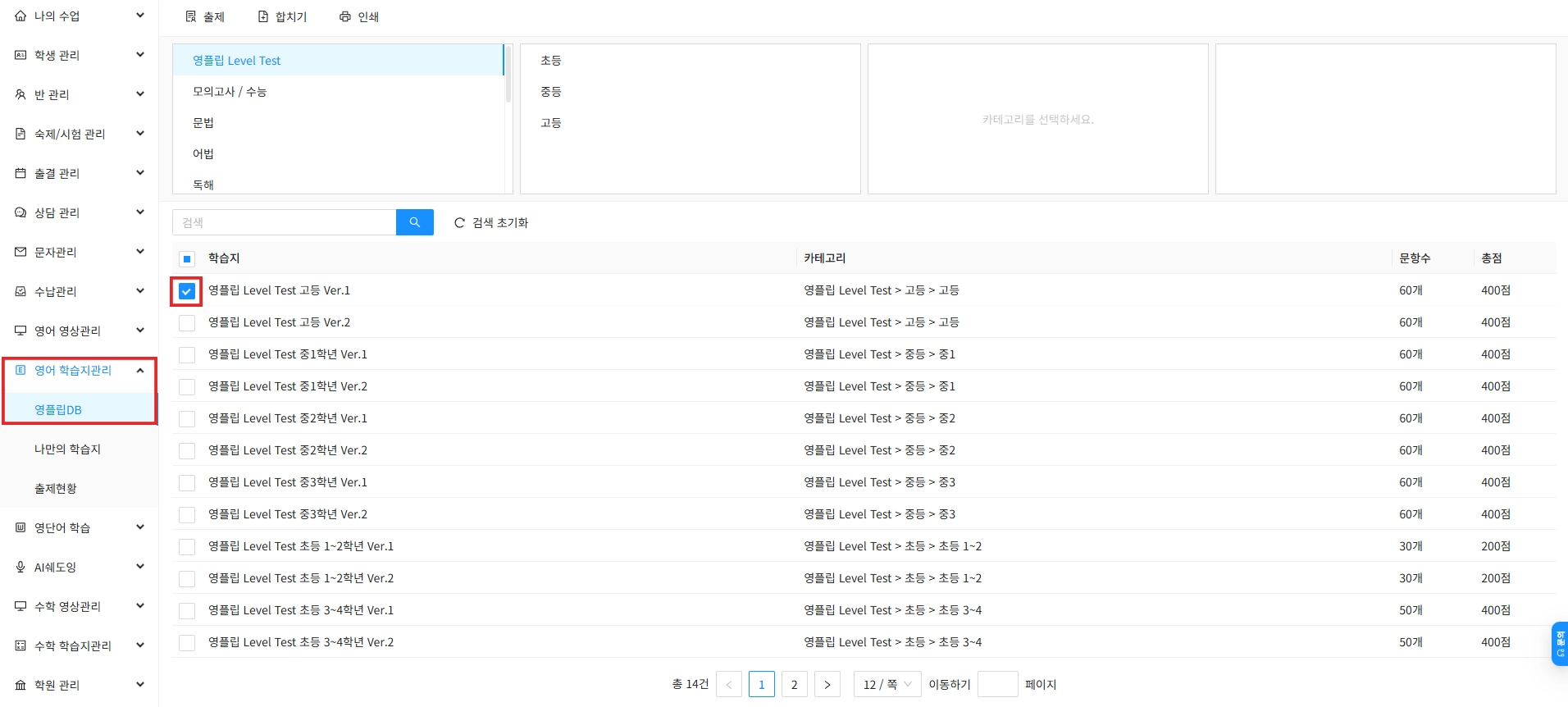
② 화면 상단의 ‘출제’를 클릭해주세요. (학습지의 일부 문제를 선택/제거하고 싶은 경우,
‘합치기’
를 클릭해주세요!)
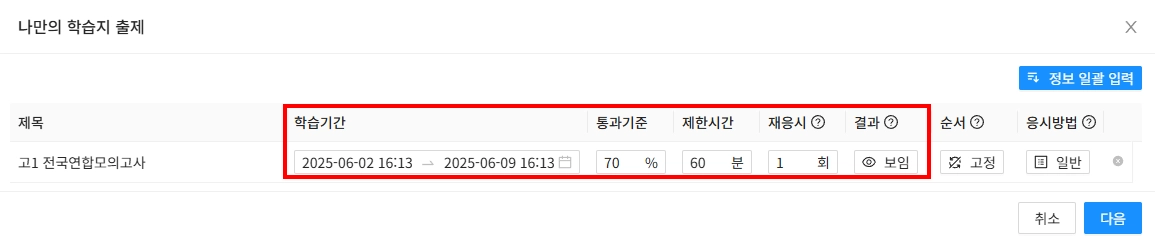
③ 출제 기간, 통과 기준을 설정하고 ‘다음’을 클릭해주세요.
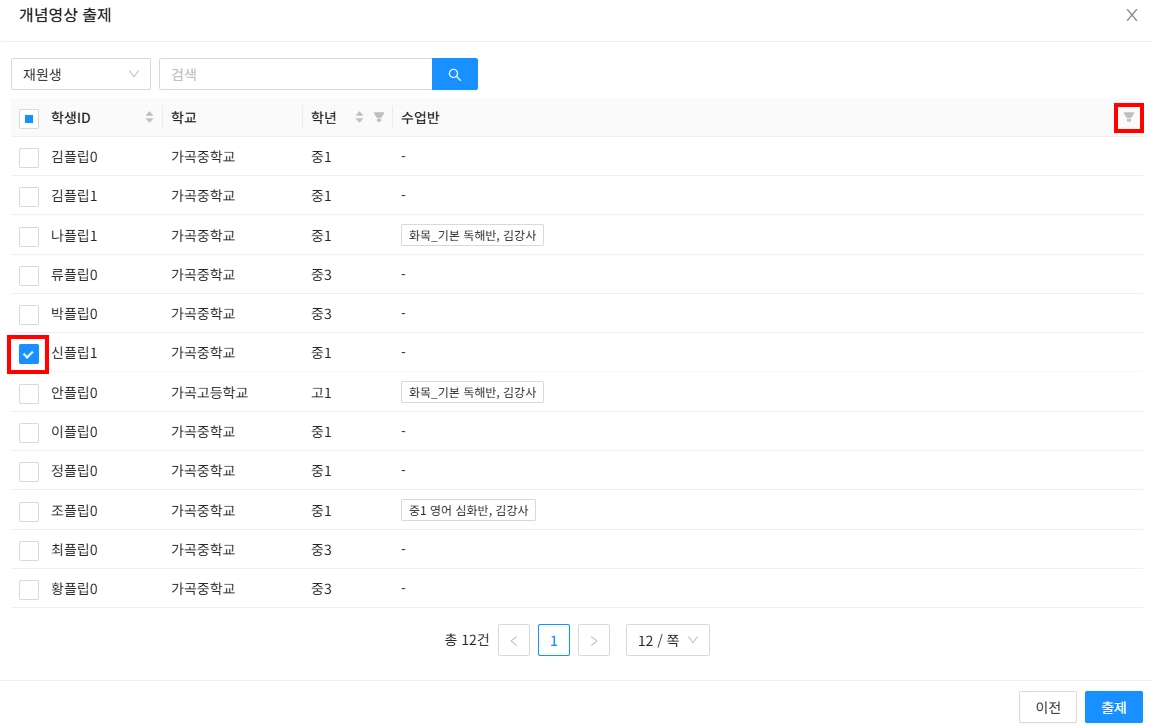
④ 학습지를 출제할 학생을 선택한 다음, ‘출제’를 클릭해주세요.
(반 필터 기능을 이용해 반별로 간편하게 선택할 수 있습니다.)
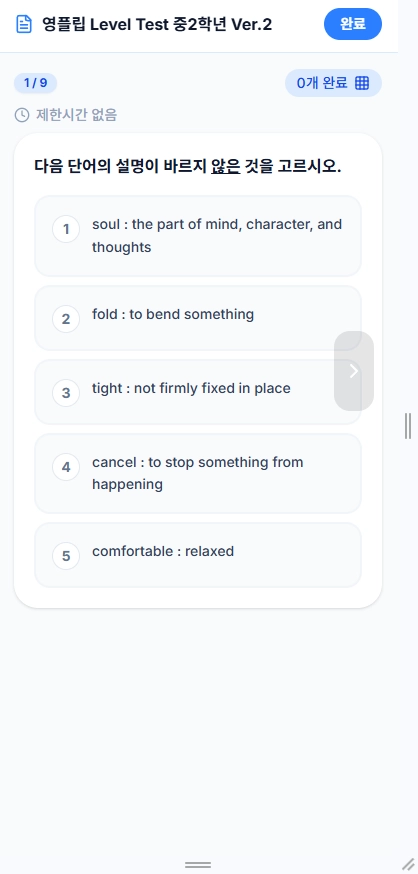
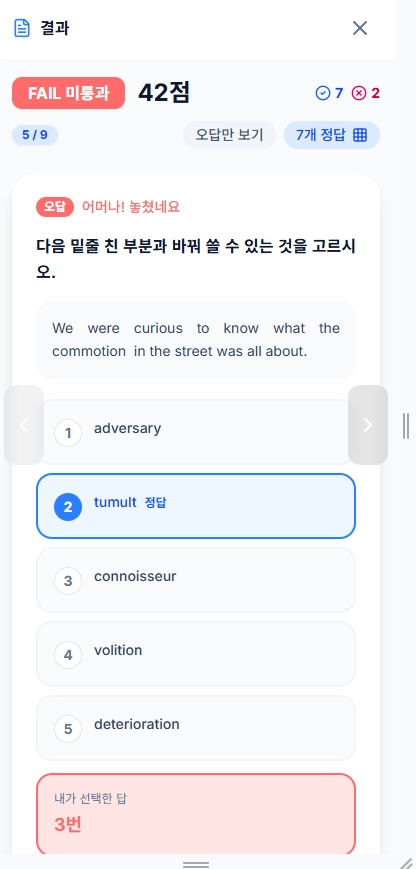
⑤ 학생은 pc/모바일에서 출제된 학습지를 풀고, 바로 채점 결과를 확인할 수 있어요!
학생 결과 확인 방법
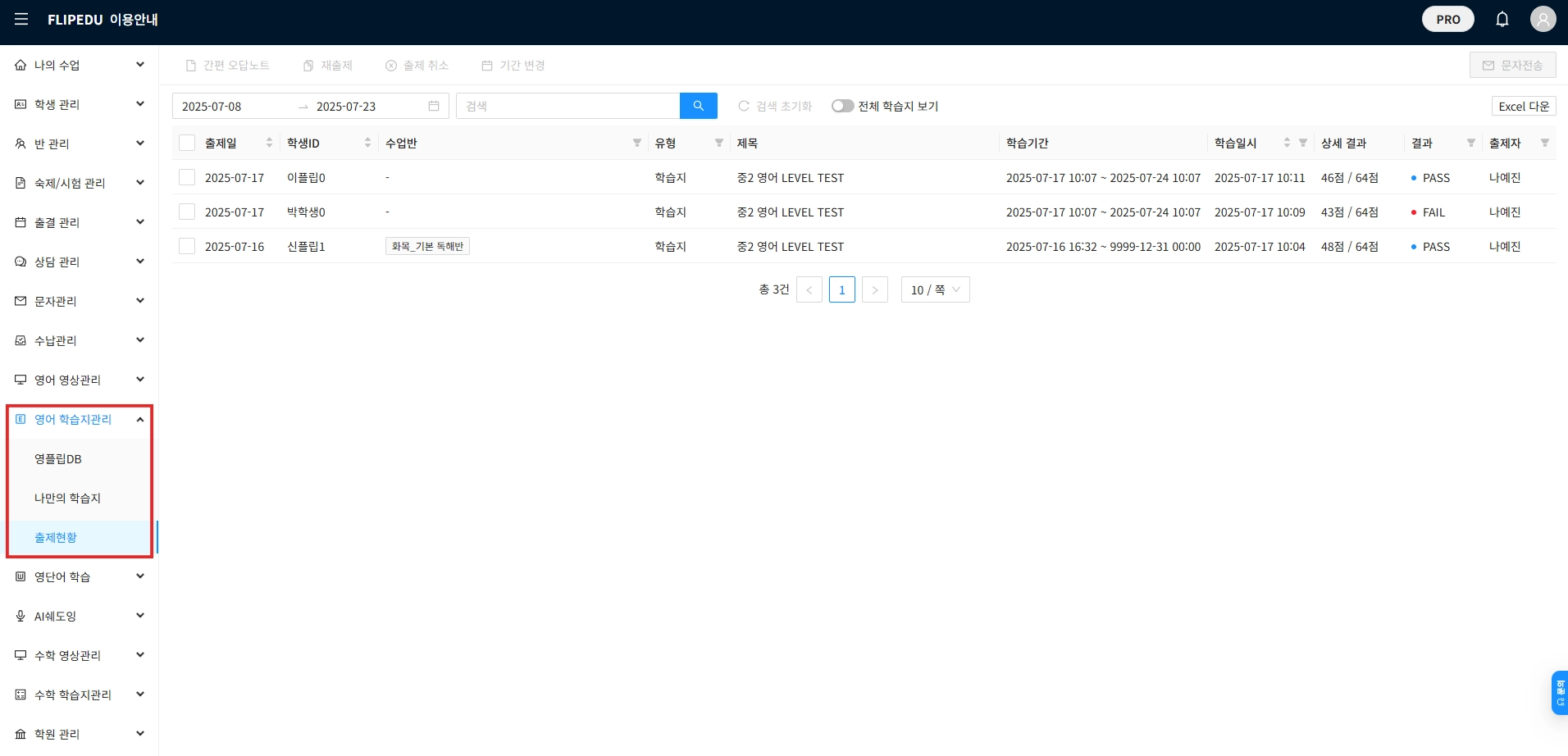
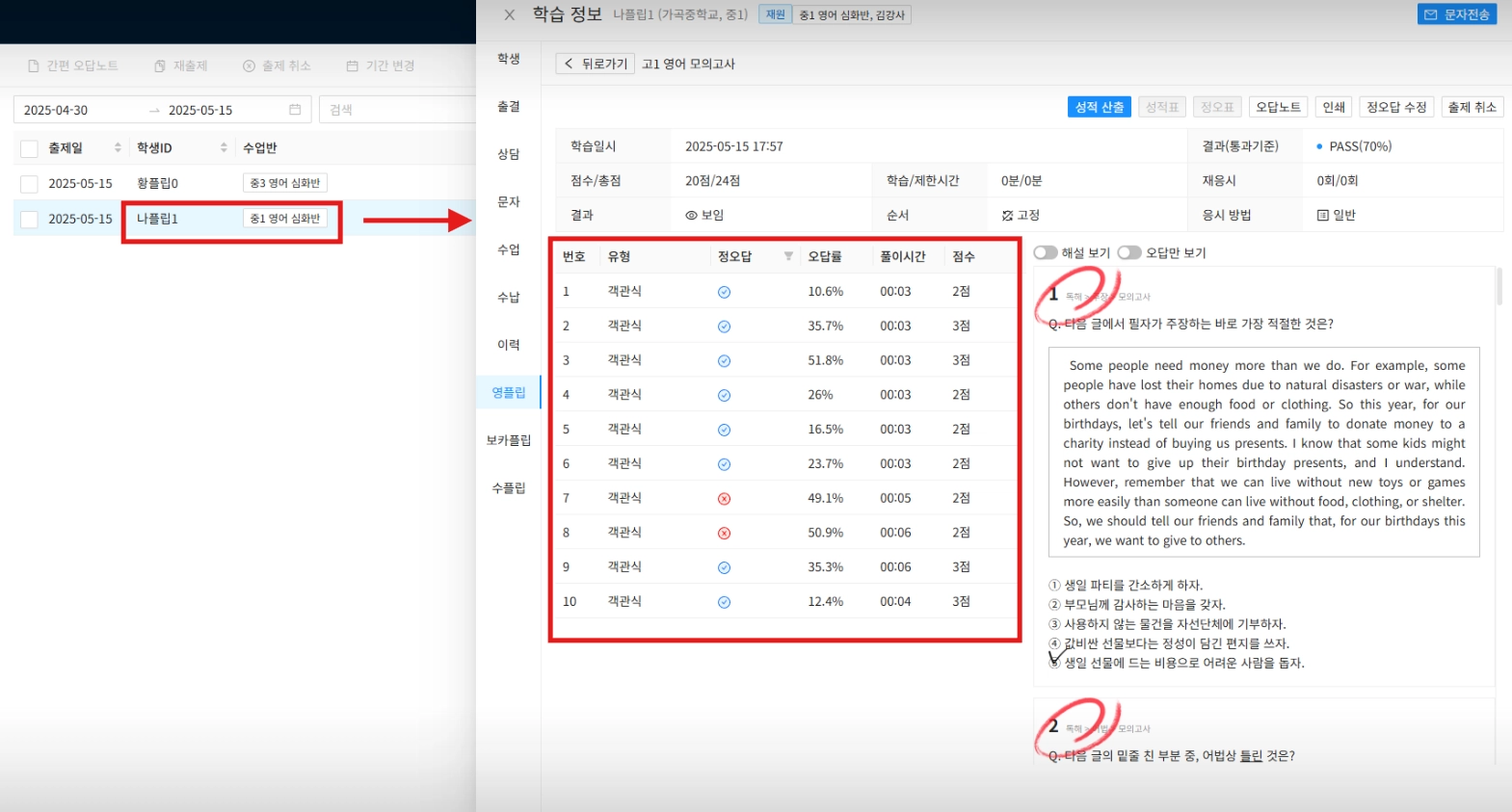
① [학습지관리] - [출제현황]에 접속합니다.
② 출제 내역을 클릭하면 상세한 결과 확인이 가능합니다.