플립에듀 이용 안내
BASIC 기능
PLUS 기능
고객 지원
업데이트 안내
메뉴별 이용 가이드
/
문자 전송
/
문자 전송
메뉴별 이용 안내
선생님 앱 이용 안내
학생 앱 이용 안내
출결 앱 이용 안내
셔틀버스 이용 안내
학습지 기능
영상 기능
단어장 기능
AI 쉐도잉 기능
AI 통화 관리
AI 학습 관리
FAQ
원격 상담 요청
업데이트 안내
메뉴별 이용 가이드
/
문자 전송
/
문자 전송
플립에듀 이용 안내
메뉴별 이용 안내
선생님 앱 이용 안내
학생 앱 이용 안내
출결 앱 이용 안내
셔틀버스 이용 안내
BASIC 기능
학습지 기능
영상 기능
단어장 기능
AI 쉐도잉 기능
PLUS 기능
AI 통화 관리
AI 학습 관리
고객 지원
FAQ
원격 상담 요청
업데이트 안내
업데이트 안내
👉
문자 전송
문자 관리 > 문자 전송
① [문자 관리 >문자 전송]에서 ‘수신 추가’를 클릭해주세요.
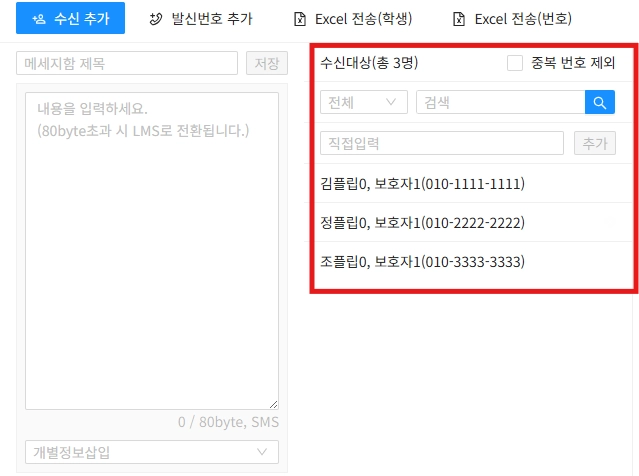
② 문자를 보낼 대상에 체크한 후, ‘선택’을 클릭합니다.
③ 수신 대상이 알맞게 선택 됐는지 확인해보세요.
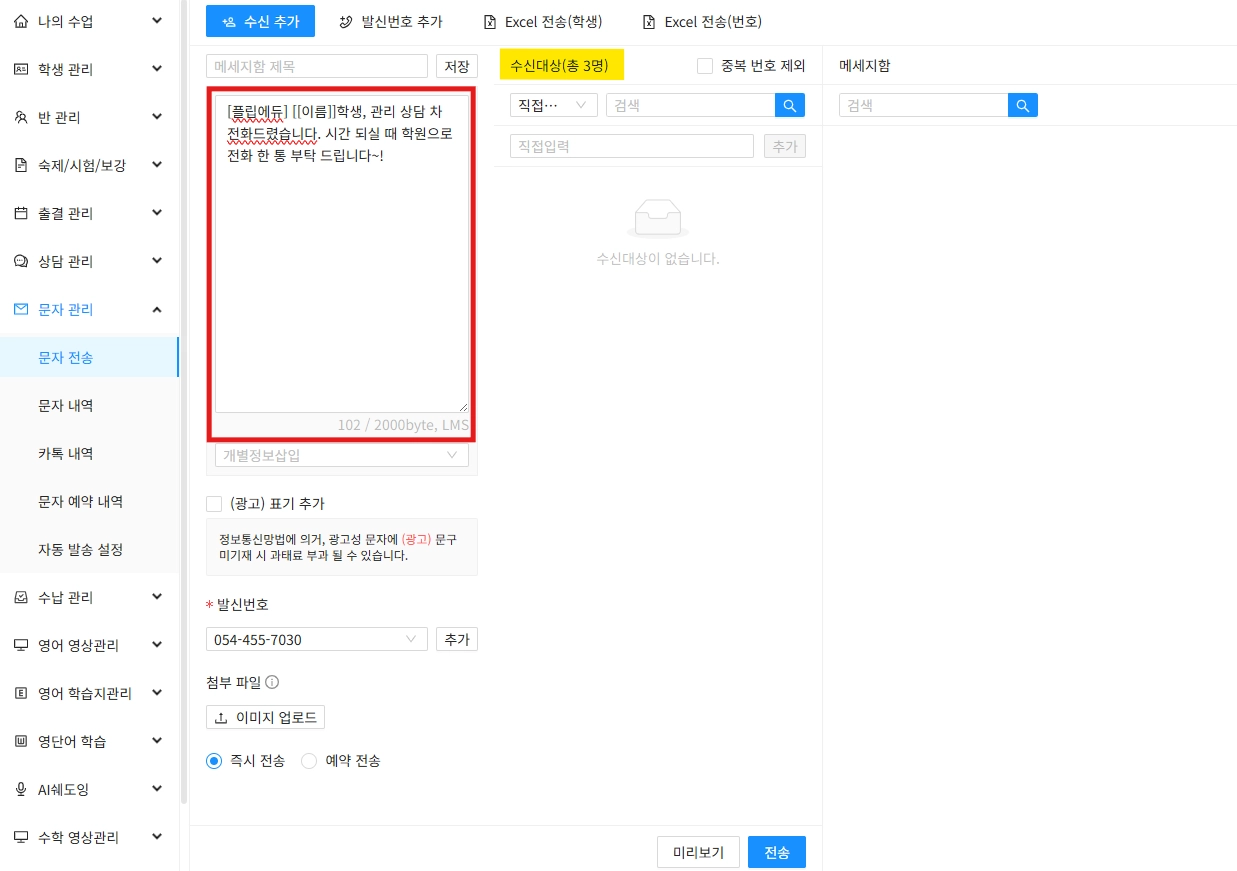
④ 문자 내용을 입력해주세요.
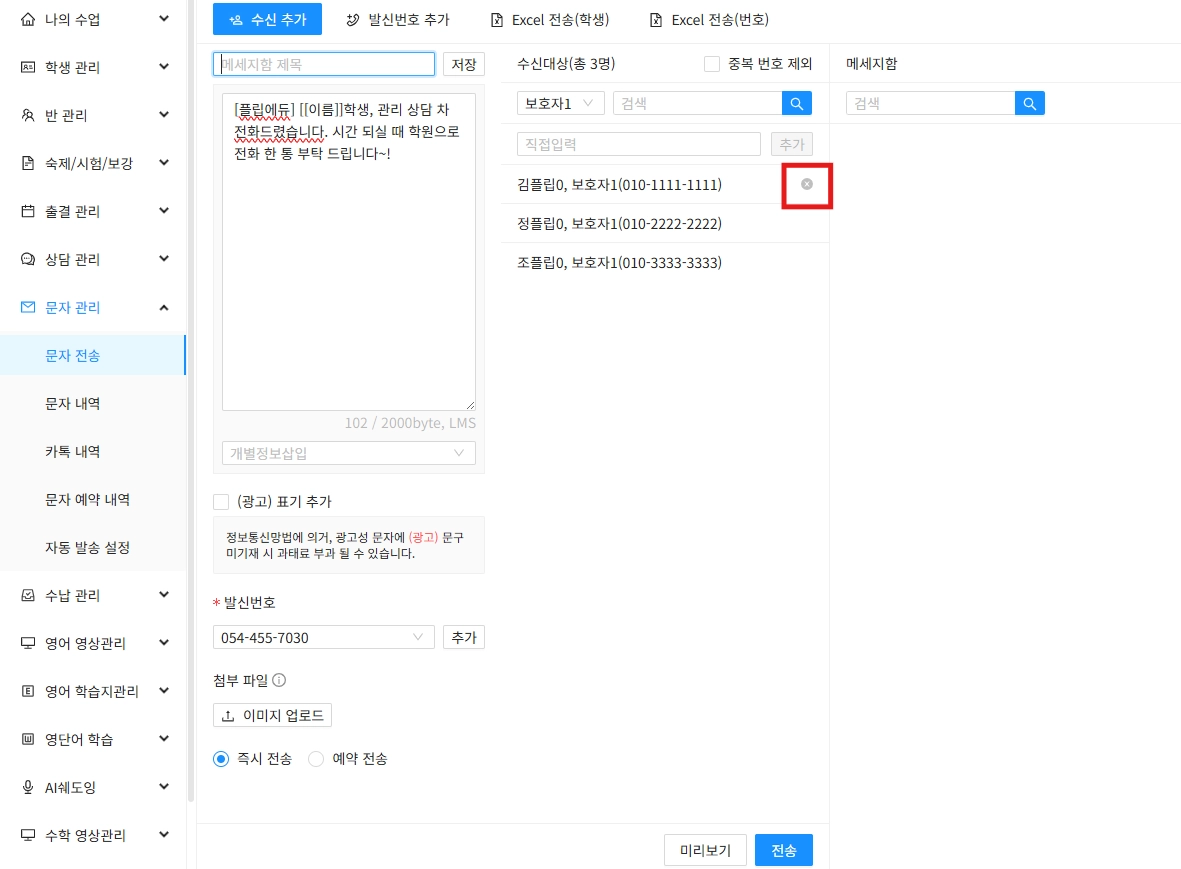
⑤ 다른 학생이 함께 들어가 있는 경우, 이름 위에 마우스를 두면 뜨는 ⓧ를 눌러 삭제할 수 있어요.
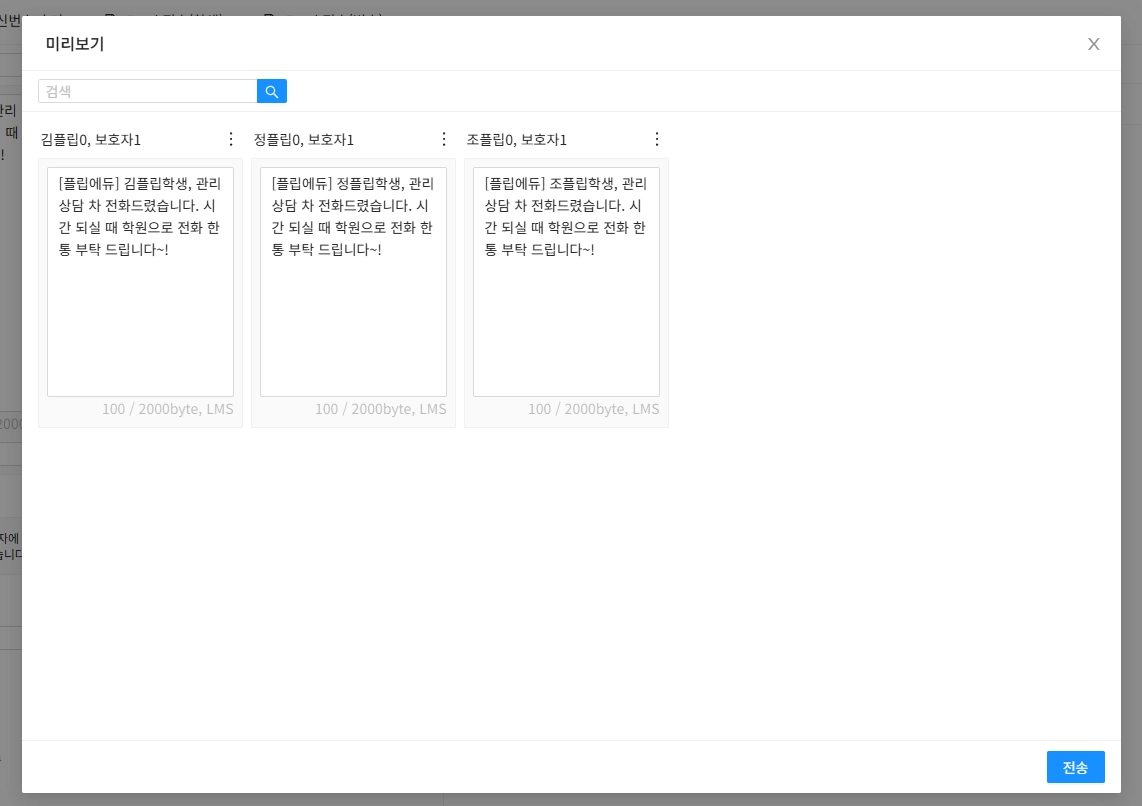
⑥ 미리보기 기능을 통해, 전송될 문자를 미리 확인해보고 전송할 수 있어요.