플립에듀 이용 안내
BASIC 기능
PLUS 기능
고객 지원
업데이트 안내
메뉴별 이용 가이드
/
숙제/시험 관리
/
2. 숙제/시험 결과 입력
메뉴별 이용 안내
선생님 앱 이용 안내
학생 앱 이용 안내
출결 앱 이용 안내
셔틀버스 이용 안내
학습지 기능
영상 기능
단어장 기능
AI 쉐도잉 기능
AI 통화 관리
AI 학습 관리
FAQ
원격 상담 요청
업데이트 안내
메뉴별 이용 가이드
/
숙제/시험 관리
/
2. 숙제/시험 결과 입력
플립에듀 이용 안내
메뉴별 이용 안내
선생님 앱 이용 안내
학생 앱 이용 안내
출결 앱 이용 안내
셔틀버스 이용 안내
BASIC 기능
학습지 기능
영상 기능
단어장 기능
AI 쉐도잉 기능
PLUS 기능
AI 통화 관리
AI 학습 관리
고객 지원
FAQ
원격 상담 요청
업데이트 안내
업데이트 안내
✅
2. 숙제/시험 결과 입력
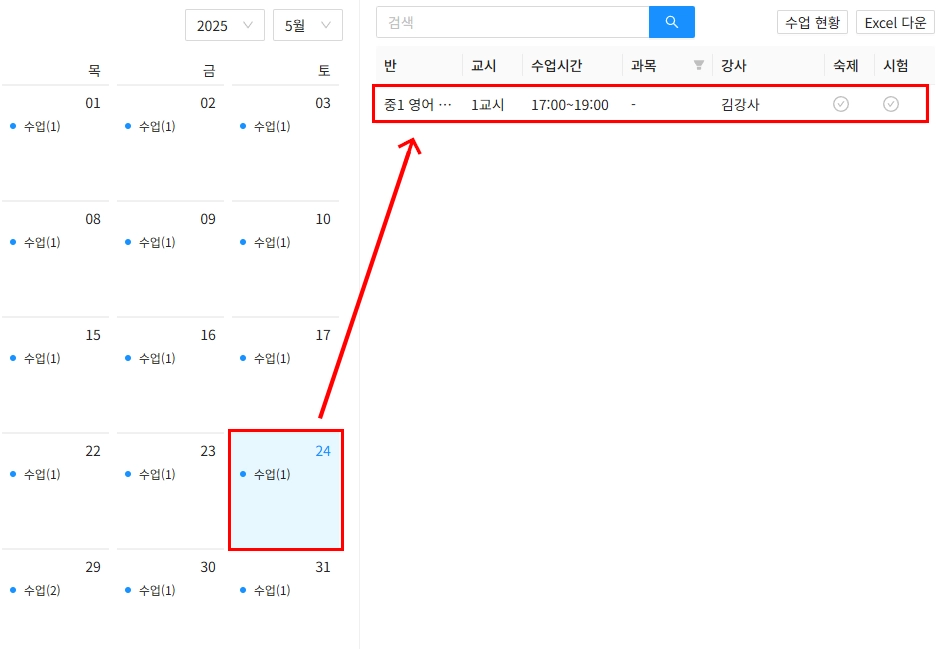
① [숙제/시험/보강] → [숙제/시험 관리] 에서 날짜를 클릭합니다.
(반을 등록하면 [숙제/시험 관리] 탭에 수업일지는 자동으로 생성됩니다.)
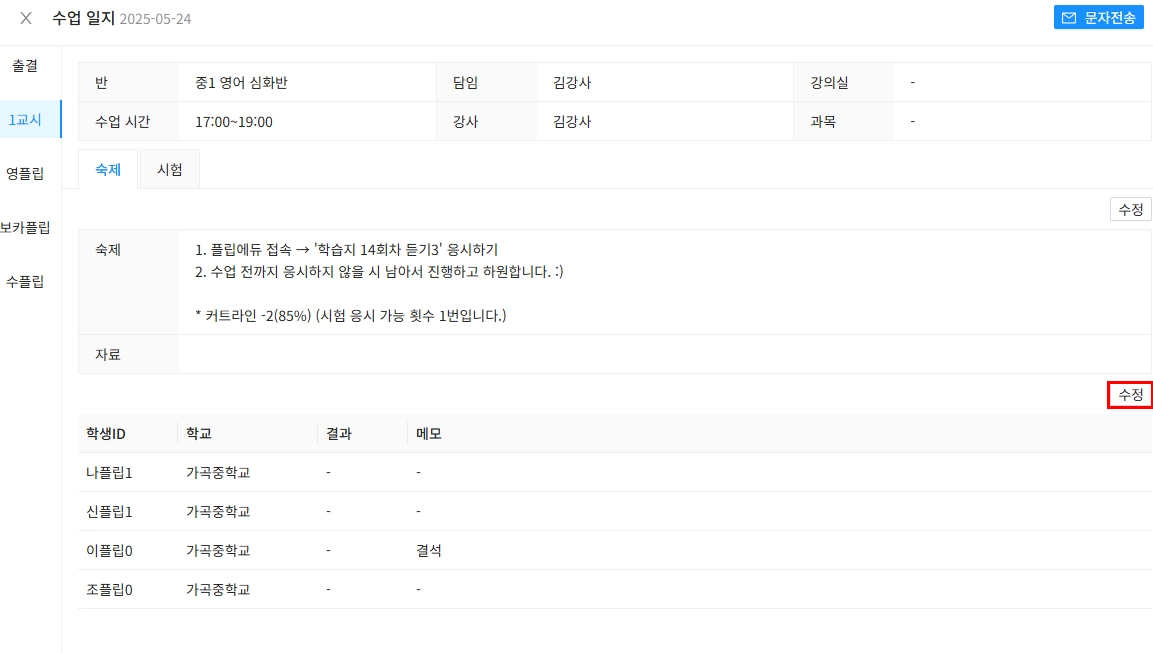
② 숙제 및 시험 결과를 기록할 반을 클릭한 후, ‘수정’을 클릭해주세요.
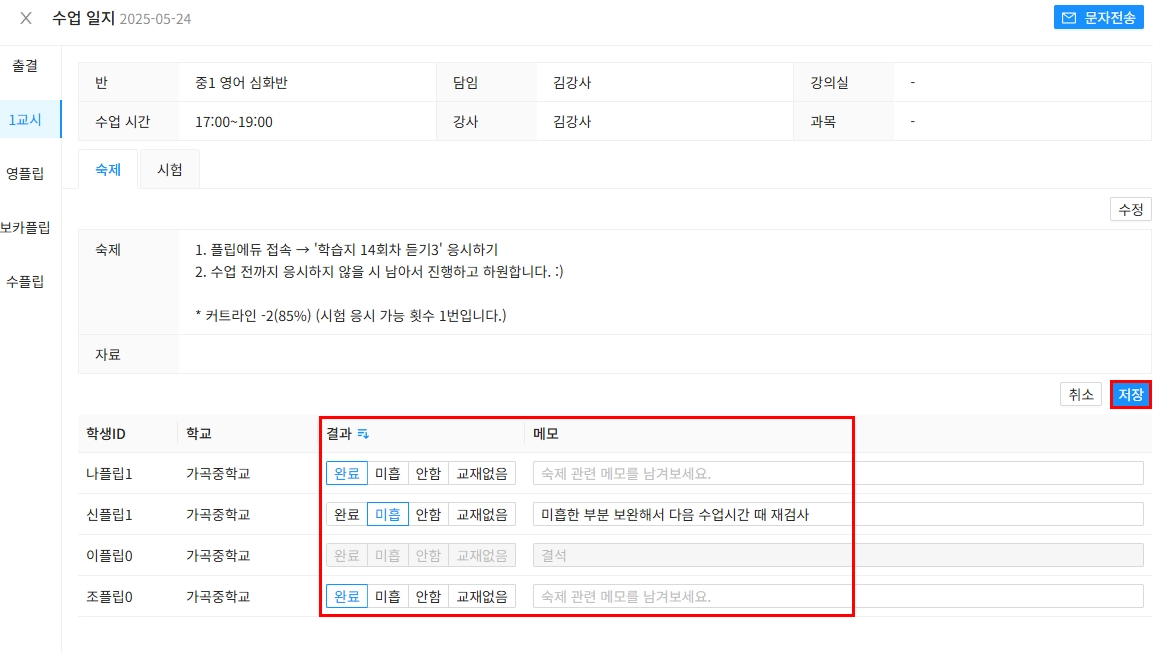
③ 숙제 결과를 기록 후, ‘저장’을 클릭해주세요.
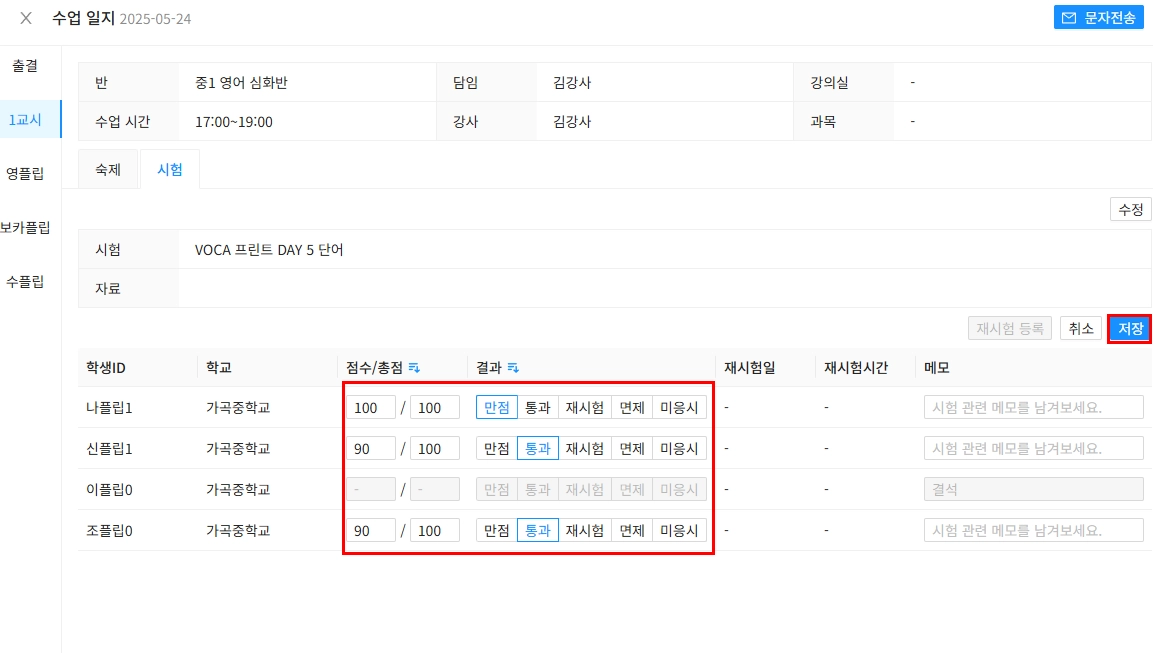
④ 시험 결과도 똑같은 방법으로 입력할 수 있어요.
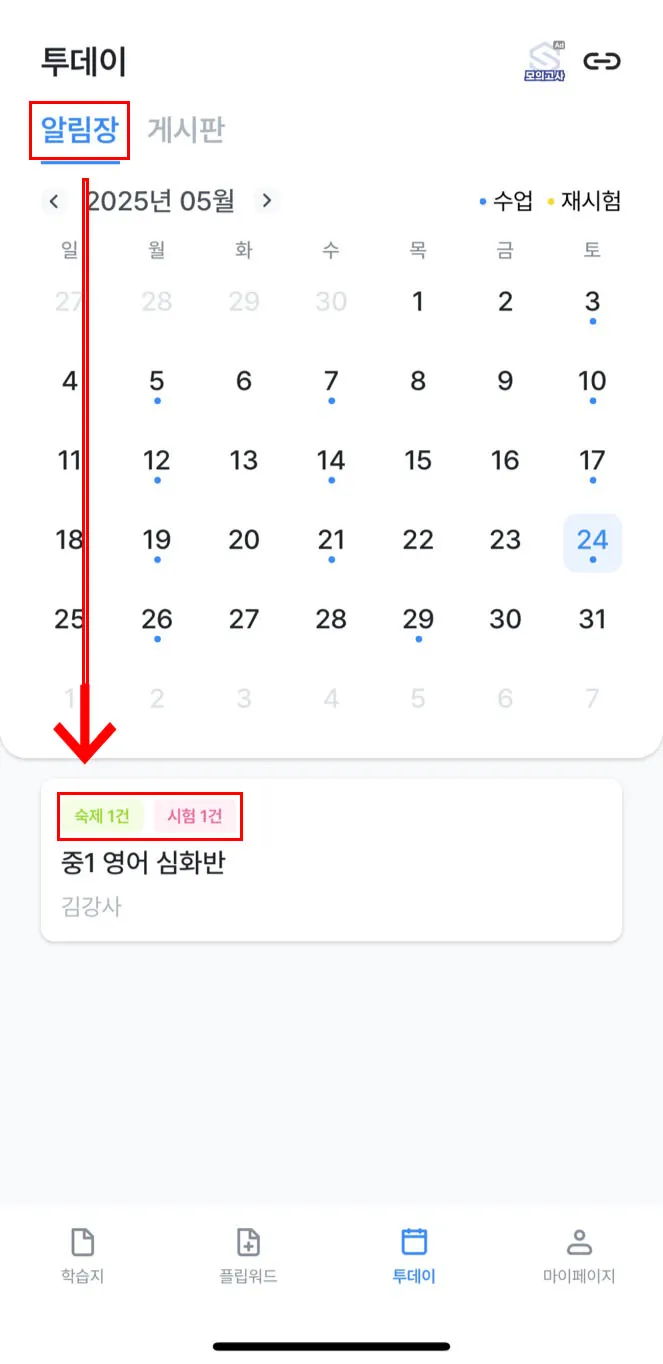
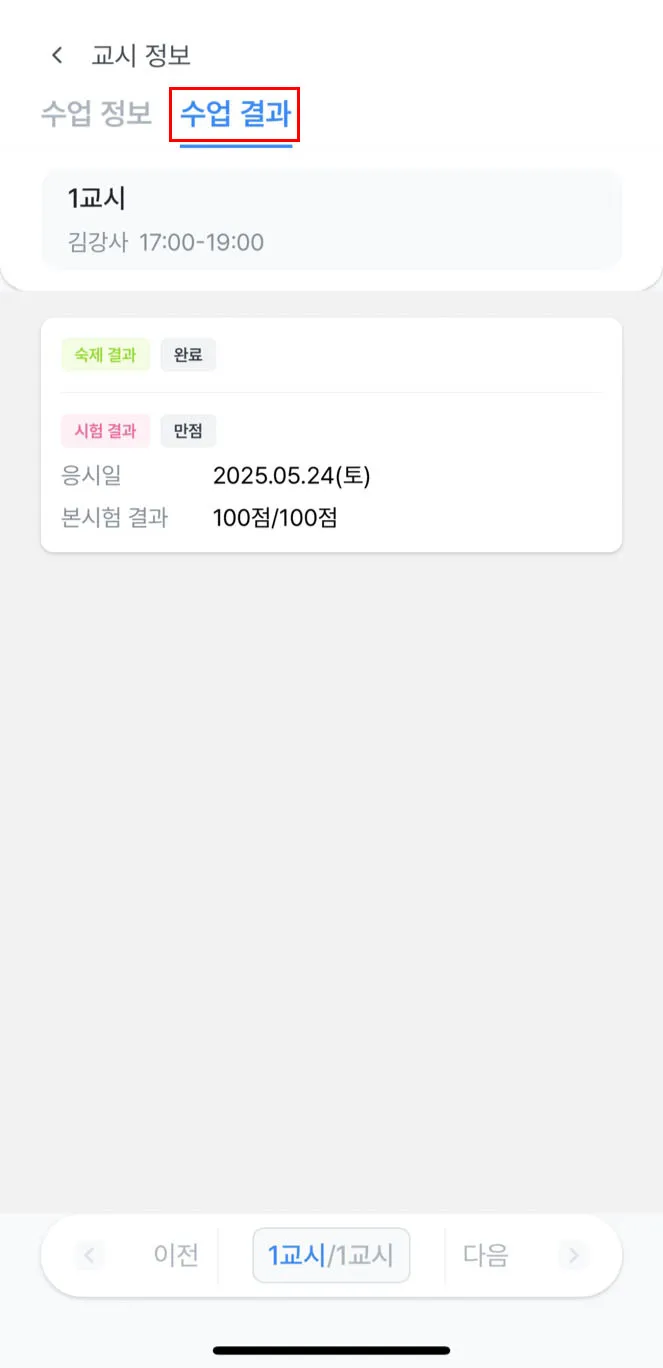
⑤ 등록된 숙제/시험의 결과는 학생 APP ‘플립에듀’의 [투데이] → [알림장]에서 확인할 수 있어요.